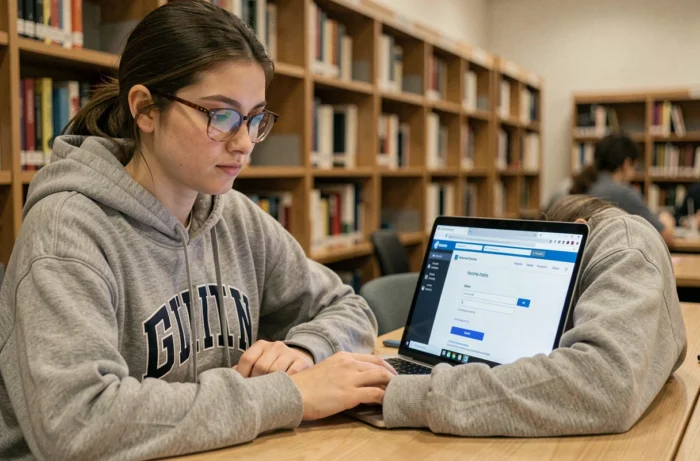
Het is maandagochtend, het nieuwe schooljaar is net begonnen, en we proberen toegang te krijgen tot ons rooster op Cristolink via het campus-Wi-Fi. Witte pagina. De browser draait rond, de SSO weigert te laden, en de wachtrij bij de IT-helpdesk wordt langer. Dit scenario hebben de meeste studenten van de UPEC minstens één keer meegemaakt. De verbinding met Cristolink hangt af van een paar specifieke instellingen die niemand de tijd neemt om te controleren voordat ze vastlopen.
Instelling van pop-ups en SSO: de onzichtbare blokkade op Cristolink
Het Cristolink-portaal van de UPEC maakt gebruik van het gecentraliseerde authenticatiesysteem dat toegankelijk is via sso.u-pec.fr. Concreet, wanneer je je inloggegevens invoert op cristolink.u-pec.fr, moet er een validatievenster (MFA) openen om de identiteit te bevestigen. Als de browser de pop-ups van dit domein blokkeert, kan de authenticatie eenvoudigweg niet slagen.
Op Chrome krijg je toegang tot de pop-upinstellingen via de adresbalk door op het hangsloticoon te klikken en vervolgens sso.u-pec.fr expliciet toe te staan. Op Firefox vind je dit onder Instellingen, dan Privacy en Beveiliging, sectie Machtigingen. Safari op Mac vraagt je om naar Voorkeuren te gaan, dan naar Websites, tabblad Pop-upvensters.
Deze instelling moet maar één keer per browser worden gedaan. We raden aan om een verbindinggids voor Cristolink UPEC te raadplegen die de handelingen op elke browser gedetailleerd beschrijft, met screenshots ter ondersteuning, zodat je niet vastloopt op de eerste schooldag.
Stapsgewijze verbinding met Cristolink UPEC
De toegang volgt een lineair pad, maar elke stap heeft zijn valkuilen. Hier is de volledige volgorde om zonder problemen verbinding te maken:
- Open cristolink.u-pec.fr in een actuele browser (Chrome, Firefox, Edge of Safari). Vermijd browsers die zijn ingebouwd in messaging-apps, die SSO-omleidingen slecht beheren.
- Voer je institutionele e-mailadres in het formaat [email protected] (of het studentnummer afhankelijk van het profiel) en het bijbehorende wachtwoord in.
- Bevestig de MFA-stap in het pop-upvenster dat opent op sso.u-pec.fr. Zonder deze bevestiging blijft de verbinding in de lucht hangen.
- Eenmaal geauthenticeerd, krijg je toegang tot het Cristolink-dashboard: rooster, cijfers, Outlook Office 365-mail, onderwijsmiddelen en toegang tot eCampus.
Bij de allereerste verbinding gebruik je de tijdelijke inloggegevens die je per e-mail hebt ontvangen na de administratieve inschrijving. Het tijdelijke wachtwoord moet onmiddellijk worden gewijzigd, anders kan het account na enkele dagen vergrendeld raken.

Weergavefouten en browsercache op Cristolink UPEC
Cristolink toont een witte pagina, een foutmelding 403 of een inlogformulier in een lus: in de meeste gevallen lost het legen van de browsercache het probleem op. De lokaal opgeslagen tijdelijke bestanden conflicteren met de updates van het platform, vooral aan het begin van het semester wanneer de UPEC nieuwe functies uitrolt.
Op Chrome opent de sneltoets Ctrl+Shift+Del (Cmd+Shift+Del op Mac) direct het verwijdervenster. Vink “Afbeeldingen en bestanden in cache” en “Cookies en andere sitegegevens” aan, selecteer de periode “Alle gegevens”, en bevestig. Firefox en Edge bieden een identieke sneltoets.
Een punt dat niet over het hoofd mag worden gezien: als je een advertentieblokker of een privacy-extensie gebruikt, moet je cristolink.u-pec.fr en sso.u-pec.fr aan de whitelist toevoegen. Sommige extensies zoals uBlock Origin of Privacy Badger onderscheppen de authenticatieverzoeken en voorkomen dat de SSO correct functioneert.
Verbinding vanaf een extern netwerk
Vanaf een openbaar Wi-Fi-netwerk (gemeentelijke bibliotheek, café) variëren de ervaringen hierover: sommige bedrijfs- of openbare netwerken blokkeren de poorten die door de SSO van de UPEC worden gebruikt. Als de verbinding werkt via 4G maar niet via Wi-Fi, is het waarschijnlijk een netwerkbeperking. Overschakelen naar mobiele data of een klassieke VPN gebruiken kan de blokkade omzeilen.
UPEC-introductieforums: hulp krijgen wanneer het account blokkeert
De online documentatie dekt de meeste situaties, maar sommige blokkades vereisen menselijke tussenkomst. De UPEC organiseert elk jaar in september introductieforums “Welkom bij de UPEC”, met speciale balies voor digitale diensten. In september 2026 vonden deze forums plaats van eind augustus tot eind september, afhankelijk van de campus.
Deze balies maken het mogelijk om een account te activeren dat niet reageert op de activatiemail, een wachtwoord opnieuw in te stellen zonder toegang tot de noodmail, of een probleem met de administratieve inschrijving op te lossen dat de toegang tot Cristolink blokkeert. Een Cristolink-account wordt alleen geactiveerd als de administratieve inschrijving is afgerond: zolang het dossier aan de kant van de administratie incompleet is, blijft het portaal ontoegankelijk.
Uitleen van apparatuur om toegang te krijgen tot Cristolink zonder apparatuur
Een actief account hebben is niet genoeg als je geen betrouwbare computer hebt. De Gemeenschappelijke Documentatiedienst van de UPEC biedt sinds september 2026 een uitleendienst voor laptops aan huis. Dit systeem is bedoeld voor studenten die zich geen apparatuur kunnen veroorloven en die een stabiele toegang tot Cristolink, eCampus en online bronnen nodig hebben buiten de computerzalen op de campus.

Veilig je toegang tot Cristolink UPEC op lange termijn
Zodra je bent ingelogd, zijn er enkele gewoonten die het account op de lange termijn beschermen. Voeg cristolink.u-pec.fr toe aan de favorieten van de browser om te voorkomen dat je via een zoekmachine gaat en op een phishing-site terechtkomt. Nooit klikken op een inloglink die je ontvangt via ongevraagde e-mail: de UPEC stuurt geen verzoek om “accountverificatie” per e-mail.
Het wachtwoord minstens één keer per semester wijzigen blijft een goede praktijk, vooral als je regelmatig inlogt vanaf gedeelde computers op de campus. Vergeet ook niet om je altijd af te melden na elke sessie op een computer die niet van jou is.
Het Cristolink-portaal centraliseert vrijwel het hele digitale universitaire leven aan de UPEC. Een goed geconfigureerd account vanaf de eerste week, met de juiste browserinstellingen, voorkomt weken van frustratie en wachttijden bij de IT-dienst.