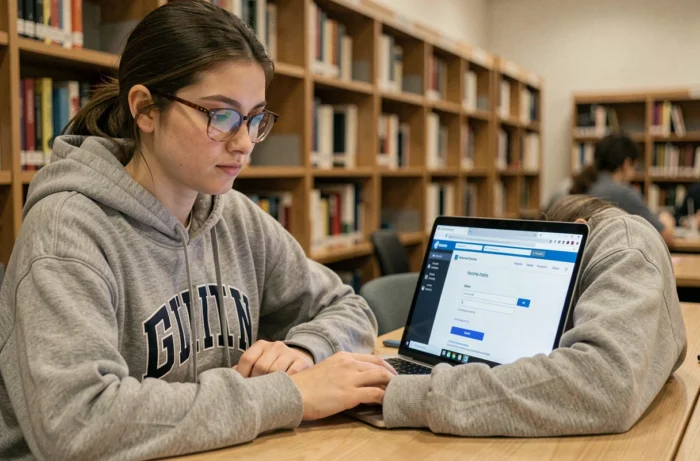
É segunda-feira de manhã, o retorno às aulas acabou de acontecer, e estamos tentando acessar nosso cronograma no Cristolink através do Wi-Fi do campus. Página em branco. O navegador está travando, o SSO se recusa a carregar, e a fila no guichê de informática só aumenta. Esse cenário, a maioria dos estudantes da UPEC já viveu pelo menos uma vez. A conexão ao Cristolink depende de alguns ajustes precisos que ninguém se dá ao trabalho de verificar antes de ficar bloqueado.
Ajuste de pop-ups e SSO: o bloqueio invisível no Cristolink
O portal Cristolink da UPEC utiliza o sistema de autenticação centralizada acessível via sso.u-pec.fr. Concretamente, quando se inserem as credenciais em cristolink.u-pec.fr, uma janela de validação (MFA) deve se abrir para confirmar a identidade. Se o navegador bloquear os pop-ups desse domínio, a autenticação simplesmente não pode ser concluída.
No Chrome, acessa-se as configurações de pop-ups a partir da barra de endereços clicando no ícone de cadeado e, em seguida, autorizando explicitamente sso.u-pec.fr. No Firefox, isso é feito em Configurações, depois Privacidade e Segurança, seção Permissões. O Safari no Mac pede para ir em Preferências, depois Sites da Web, aba Janelas pop-up.
Esse ajuste deve ser feito uma única vez por navegador. Recomenda-se consultar um guia de conexão ao Cristolink UPEC que detalha a manipulação em cada navegador, com capturas de tela, para não ficar preso no dia do retorno às aulas.
Conexão ao Cristolink UPEC passo a passo
O acesso segue um caminho linear, mas cada etapa tem seus armadilhas. Aqui está a sequência completa para se conectar sem problemas:
- Abrir cristolink.u-pec.fr em um navegador atualizado (Chrome, Firefox, Edge ou Safari). Evitar navegadores integrados a aplicativos de mensagens, que lidam mal com redirecionamentos SSO.
- Inserir seu endereço institucional no formato [email protected] (ou o número do estudante, dependendo do perfil) e a senha associada.
- Validar a etapa MFA na janela pop-up que se abre em sso.u-pec.fr. Sem essa validação, a conexão permanece pendente.
- Uma vez autenticado, acessa-se o painel de controle do Cristolink: cronograma, notas, mensageiro Outlook Office 365, recursos pedagógicos e acesso ao eCampus.
Na primeira conexão, utiliza-se as credenciais temporárias recebidas por e-mail após a inscrição administrativa. A senha temporária deve ser trocada imediatamente, caso contrário, a conta pode ser bloqueada após alguns dias.

Erros de exibição e cache do navegador no Cristolink UPEC
O Cristolink exibe uma página em branco, uma mensagem de erro 403 ou um formulário de login em loop: na maioria dos casos, limpar o cache do navegador resolve o problema. Os arquivos temporários armazenados localmente entram em conflito com as atualizações da plataforma, especialmente no início do semestre, quando a UPEC implementa novas funcionalidades.
No Chrome, o atalho Ctrl+Shift+Delete (Cmd+Shift+Delete no Mac) abre diretamente a janela de exclusão. Marca-se “Imagens e arquivos em cache” e “Cookies e outros dados do site”, seleciona-se o período “Todos os dados” e, em seguida, valida-se. Firefox e Edge oferecem um atalho idêntico.
Um ponto a não ser negligenciado: se estiver usando um bloqueador de anúncios ou uma extensão de privacidade, é necessário adicionar cristolink.u-pec.fr e sso.u-pec.fr à lista de permissões. Algumas extensões como uBlock Origin ou Privacy Badger interceptam as requisições de autenticação e impedem que o SSO funcione corretamente.
Conexão a partir de uma rede externa
A partir de uma rede Wi-Fi pública (biblioteca municipal, café), os retornos variam nesse ponto: alguns firewalls de empresas ou redes públicas bloqueiam as portas utilizadas pelo SSO da UPEC. Se a conexão funciona em 4G, mas não em Wi-Fi, provavelmente é uma restrição de rede. Alternar para dados móveis ou usar um VPN convencional permite contornar o bloqueio.
Fóruns de retorno UPEC: obter ajuda quando a conta bloqueia
A documentação online cobre a maioria das situações, mas alguns bloqueios necessitam de intervenção humana. A UPEC organiza anualmente fóruns “Bem-vindo à UPEC” em setembro, com atendimentos dedicados aos serviços digitais. Em setembro de 2026, esses fóruns ocorreram entre o final de agosto e o final de setembro, dependendo dos campi.
Esses atendimentos permitem ativar uma conta que se recusa a responder ao e-mail de ativação, redefinir uma senha sem acesso ao e-mail de recuperação, ou resolver um problema de inscrição administrativa que bloqueia o acesso ao Cristolink. Uma conta Cristolink só é ativada se a inscrição administrativa estiver finalizada: enquanto o processo estiver incompleto do lado da secretaria, o portal permanecerá inacessível.
Empréstimo de equipamentos para acessar o Cristolink sem equipamento
Ter uma conta ativa não é suficiente se não houver um computador confiável. O Serviço Comum de Documentação da UPEC oferece desde setembro de 2026 um serviço de empréstimo de laptops para uso em casa. Esse dispositivo se destina a estudantes que não têm condições de se equipar e que precisam de acesso estável ao Cristolink, eCampus e recursos online fora das salas de informática do campus.

Proteger duradouramente seu acesso ao Cristolink UPEC
Uma vez conectado, alguns hábitos protegem a conta a longo prazo. Adicionar cristolink.u-pec.fr aos favoritos do navegador evita passar por um motor de busca e cair em um site de phishing. Nunca clique em um link de conexão recebido por e-mail não solicitado: a UPEC não envia solicitações de “verificação de conta” por e-mail.
Mudar a senha pelo menos uma vez por semestre é uma boa prática, especialmente se você se conecta regularmente a partir de computadores compartilhados no campus. Também é importante lembrar de se desconectar sistematicamente após cada sessão em um computador que não é seu.
O portal Cristolink centraliza quase toda a vida universitária digital na UPEC. Uma conta bem configurada na primeira semana, com os ajustes corretos no navegador, evita semanas de frustração e filas no serviço de informática.